Visualizzazione post con etichetta iphone. Mostra tutti i post

martedì 8 gennaio 2019

Come sincronizzare un dispositivo Android con I contatti e l’agenda di iPhone

Come sincronizzare un dispositivo android con I contatti e l’agenda di iCloud

OPPO-ANDROID-FIND-X
Oppo android smart phone
Piu’ della metà degli smartphone diffuse in tutto il mondo sono Android. Molti possessori di Oppo, Huawei e Xiaomi(MI) si pongono le seguenti domande: Come sincronizzare Android con iPhone X/iPhone XS Chi possiede questi dispositivi Android ha probabilmente deciso da poco di abbandonare gli iPhone, o viceversa, e staranno sprecando diverso tempo cercando di capire come trasferire i loro dati da un dispositivo all’altro. Sappiamo che gli smartphone Google, come ad esempio il Nexus, funzionano ottimamente con Gmail. Però, se invece dovessimo parlare dei vari iCloud, CalDAV, OwnCloud, etc, quale sarebbe la soluzione? Come sincronizzare l’agenda e i contatti di Android con iCloud (iPhone/iTunes)?

Ci sono due APP che possono aiutarti: CardDAV-sync e CalDAV-sync. 

carddav-sync

CardDAV-sync è reperibile in Google Play Store.https://play.google.com/store/apps/details?id=org.dmfs.carddav.Sync

carddav-sync-demo

Questa APP aiuta lo smartphone Android a sincronizzare I contatti con Apple iCloud, Zimbra o altri generic servizi CardDav.

caldav-sync

 CalDAV-sync è ugualmente disponibile presso il Google Play store.https://play.google.com/store/apps/details?id=org.dmfs.caldav.lib

caldav-sync-demo

Questa APP rende possibile la sincronizzazione dell’agenda del tuo dispositivo Google con iCloud, OwnCloud o con altri generici servizi CalDAV come EVO Mail Server Prime. Come mai CardDAV-sync e CalDAV-sync sono in grado di far questo? Il motivo è semplice. Tutti i piu’ importanti servizi cloud operano basati su protocolli CardDAV e CalDAV. Puoi controllare queste APP nel loro sito http://www.dmfs.org/ queste ti costeranno un pugno di euro, ne vale la pena. La soluzione suggerita sopra è diretta a chi utlizza Android. Per chi utilizza Outlook invece? Come fare se l’utente volesse sicronizzare i contatti e l’agenda Gmail/iCloud con Outlook?  

eco_logo

Puoi provare a cliccare su download EVO Collaborator for Outlook. Questo Outlook add-in è facile da installare ed è in grado di installare in un batter d’occhio il tuo Outlook con il tuo account Gmail/iCloud.  and it can sync your Outlook with Gmail/iCloud account almost instantly. Se ti consideri un moderno utente non puoi fare a meno di possedere CardDAV-sync, CalDAV-sync & EVO Collaborator for Outlook.

luca-ferrari-2

mercoledì 2 gennaio 2019

Sincronizzare Calendario Outlook 2016/2019 con iPhone

Sincronizzare i contatti e l’agenda di iCloud con Outlook 2013/2016/2019

A proposito su come sincronizzare iPhone X con Outlook, Recentemente mi è stato chiesto se fosse possibile copiare i contatti e le infomazioni nell’agenda di iCloud su Outlook 2016 o domande del tipo "come sincronizzare contatti outlook con iPad?", "Come sincronizzare calendario Outlook con iPhone XS MAX", o ancora "come sincronizzare attività di outlook con iOS", o "come sincronizzare il calendario di outlook con iPad", o infine "come sincronizzare i contatti di outlook con iOS?"

iphone_ios8
Apple iPhone 8

Beh, non è difficile e vi dico come fare: con EVO Collaborator for Outlook, aka ECO.

ECO è un plugin di Outlook per CardDAV e CalDAV.

come sincronizzare iphone con outlook

come sincronizzare iphone con outlook 2016/2019

ECO occupa poco spazio nel Vostro computer, solo 7,2 MB. Sorprendetemente, quando utilizzi ECO e Outlook insieme, si abilita una funzione che permette di sincronizzare sia i contatti che l’agenda in modo bidirezionale con CardDAV e CalDAV

come sincronizzare contatti outlook con ipad

come sincronizzare contatti outlook con ipad

Quando parliamo di CardDAV e CalDAV, a cosa ci riferiamo?

CardDav e CalDAV sono protocolli API (Application Programming Interface) per contatti e le agende. Apple utilizza questi API per occuparsi dei contatti e dell’agenda tra i vari dispositivi Apple.

Come si fa?

Sincronizzare contatti iPhone con Outlook senza Itunes

È facile con ECO:

  1. Scarica ECO da EVO's Official Site. (quando lo installi, gestiscilo come amministratore);
  2. Apri Outlook e clicca sul tab “EVO” (è una barra di comando in Outlook 2007, un pannello in Outlook 2010 e 2013 e 2016) tra i comandi in cima.

    come sincronizzare calendario outlook con ipad

    come sincronizzare calendario outlook con ipad

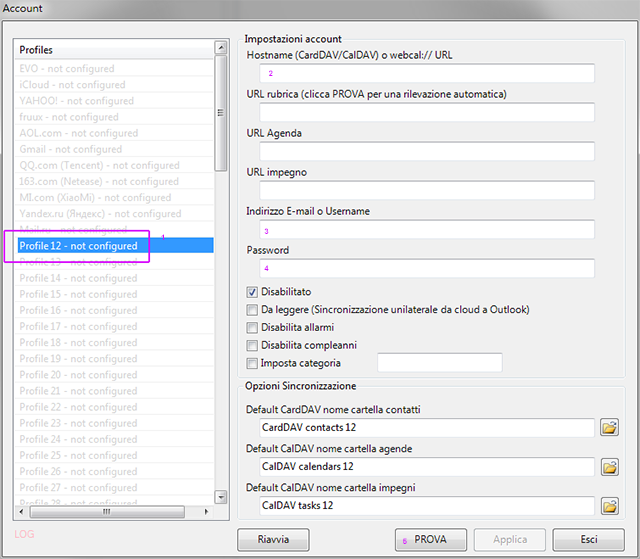
  3. Seleziona Profilo #2 per il profilo iCloud. Compilalo con i dati relativi al tuo account iCloud e la password (APP Password)

    come sincronizzare attività di outlook con ipad

    come sincronizzare attività di outlook con ipad

  4. Dopo aver completato l’installazione, sul tuo Outlook 2016 sarà possibile visualizzare gli oggetti deel tuo account iCloud.

    come sincronizzare i contatti di outlook con ipad

    come sincronizzare i contatti di outlook con ipad

Costruisci il tuo iCloud!

iCloud è un ottimo attrezzo, ma non è funzionale e sicuro considerando la mole di informazioni e di users che sono coinvolti. Sicuro di non provare un modo più sicuro?

EVO server di posta

One dei modi più semplici di scaricare ed installare EVO server di posta. Una volta che avrai il tuo cloud, potrai inviare/ ricevere email, contatti e dati e informazioni relativi all’agenda. La soluzione e il software di cui ho appena parlato è sicuramente un’opzione da considerare!


come sincronizzare il calendario di outlook conipad

come sincronizzare il calendario di outlook con ios

venerdì 1 settembre 2017

Come sincronizzare Baïkal CardDAV and CalDAV con Outlook?

Come sincronizzare Baïkal CardDAV and CalDAV con Outlook?

Qualche giorno fa parlavo con un ingegnere tedesco sulla compromissione della privacy per opera della NSA. Lui mi ha detto di aver creato il suo server Baikal CardDAV/CalDAV. 


Ora, la sincronizzazione del suo iPhone sta funzionando perfettamente, tuttavia ha espresso preoccupazione sul come effettuare la sincronizzazione delle informazioni con Outlook.


E’ interessante notare come molti stiano cercando una soluzione solida per la sincronizzazione di Baïkal con Outlook. Vi invito, per risolvere questo problema, a provare EVO Collaborator for Outlook


  1. All’interno di ECO, inserisco semplicemente il seguente url Baïkal CardDAV o l’url Baikal CalDav:

    https://domain_or_ip:port/baikal/
  2. Dopo aver inserito username e password, posso ora accedere ai servizi CardDav/CalDAV di Baïkal


Ho raccontato al mio amico tedesco del mio fruttuoso tentativo, lui ha accolto il mio suggerimento ed è rimasto molto soddisfatto di ECO.


venerdì 15 maggio 2015

Come trasferire contatti da iPhone a Android?

Come trasferire contatti, calendar e impegni da iPhone a cellular Android?

Con il fiorire dell’industria degli smatphone, può spesso capitare che una persona abbia piu’ di uno smartphone, spesso cambiando modelli. Come trasferire ogni volta i proprio dati personali con comodità e in poco tempo?

Prima spesso gli utenti si affidavano ad alcuni software, oggi ci affidiamo tutti a servizi cloud come ad esempio iCloud e Google.

Tuttavia, probabilmente vi sarà venuto il mal di testa a causa di tutti i dati da trasferire, soprattutto quando si tratta di farlo tra dispositivi di piattaforme diverse, da iPhone ad Android o viceversa. Da un punto di vista piu’ tecnico, questa migrazione di dati coinvolge l’utilizzo di due differenti servizi cloud piuttosto che un semplice trasferimento diretto tra i due smartphone.

Se sei un utente Outlook puoi utilizzare in tutta comodità EVO Collaborator for Outlook. Con questo add-in di Outlook, puoi utilizzare le sue funzioni di trasferimento cloud-to-cloud mantenendo comunque una copia dei tuoi dati nel tuo host personale.

Come fare? (La seguente è una dimostrazione di transferimento file da iCloud a GmailThe)

  1. Esci da Outlook
  2. Scarica e istalla EVO Collaborator for Outlook e avvialo come amministratore
  3. Avvia Outlook.
  4. Vai a Configura profilo(i), e clicca su entrambi i profili iCloud e Gmail sulla sinistra.

  5. Inserisci username e password per terminare l’autenticazione. Prova, Applica ed Esci.
  6. Sul tab di Evo, clicca su Esplora server di tua scelta tra contatti, agenda & impegni


  7. Seleziona Profilo 2 sulla sinistra e la Colonna di mezzo mostrerà tutti gli oggetti contenuti nel tuo iCloud.

  8. Nella colonna di mezzo precedente seleziona gli oggetti desiderati con hot-key di of Ctrl + A per selezionarli tutti o Ctrl + mouse click per selezionarli manualmente.
  9. Clicca su C2C Cloud to Cloud Copy per iniziare il processo di duplicazione.


Tre importanti piattaforme di smartphone sul mercato sono Android della Google, iOS della Apple, OS10 della Blackberry. OS10 e iOS sono fatti appositamente per i loro dispositivi mentre Android copra un raggio piu’ ampio di marche come Sony, HTC, Samsung, Google, LG e molti altri. Con le varie funzioni di EVO Collaborator for Outlook, gli utenti avranno la possibilità di sincronizzare e di trasferire dati tra i diversi dispositivi e cloud.


Trasferire contatti da Android a iCloud / Trasferire agenda da Android a iCloud / Trasferire contatti tra iPhone e Android

Trasferire contatti da Android a iCloud

Trasferire agenda da Android a iCloud 

Trasferire contatti tra iPhone e Android

È arrivato il momento di condividere un po’ di conoscenza IT con voi, cari lettori.

Un amico mi ha chiesto “Posso trasferire i miei contatti da Android a iCloud?” Certamente.

Ho fatto alcune ricerche e sono arrivato a queste conclusioni:

Contatti: entrate in iCloud e salvate ogni contatto in format .vcf, entra in Gmail e importa questi file dentro il dispositivo Android.

Agenda: ci sono differenti modi per eseguirlo. Una è simile alla soluzione suggerita per i contatti. E’ necessario utilizzare un account intermediario, come ad esempio da iCloud ad Android o da iCloud a iCAL, solo successivamente anche da Android o iCAL verso altre destinazioni.  

Gli utenti piu’ esperti sapranno come questo sia un dispendio di tempo. Non sarebbe meglio avere un mezzo per trasferire direttamente file da iCloud a Gmail?

Diamo un’occhiata a EVO Collaborator for Outlook. Questo plug-in di Outlook abilita i contatti e le agende di Outlook a divenire un “ponte” tra I diversi servizi cloud. Attraverso questo ponte, la sincronizzazione immediata diventa possibile.

Cosa sono CardDAV e CalDAV?

CardDAV e CalDAV sono protocolli standard API dal RFC IETF per contatti e agende. Google li utilizza per controllare e gestire i contatti e le agende.

Come duplicare velocemente conttati e agende cloud-to-cloud?

  1. Scarica ECO dal sito ufficiale di EVO
  2. Download URL  (Quando lo installi, entra come amministratore)
  3. Imposta l’account Gmail del tuo dispositivo Android all’interno la configurazione del profile (o profile) in ECO. a. Vai a ‘Configurazione profilo(i)’ sotto il pannello EVO

    eco_gui_italy

    icloud_config_profile_italy_new

    b. A causa di OAuth, spunterà un piccolo browser per entrare in Gmail. Una volta autenticato chiudi la finestra.

    oauth_gmail_italian

    c. Una volta completato il passaggio,iI contatti di Gmail e il calendario saranno sincronizzati bidirezionalmente. I dati dai dispotivi mobili Android saranno altresì sincronizzati.
  4. Creare il profilo iCloud a. Ripetere l’account e aggiungerlo come in Gmail

    icloud_config_profile_italy_new

    b. Non ci sarà alcuna finestra OAuth che spunterà fuori. c. Una volta completato, il contatti iCloud e l’agenda saranno sincronizzati in modo bidirezionale. I dati del tuo iPhone saranno anche sincornizzati.
  5. Sincronizza contatti tra iCloud e Android a. Clicca su ‘Apri server’ sotto ‘azioni CardDAV per i contatti’ sul pannello ECO

    eco_gui_browser%2Bcarddav%2Bserver_italy

    b. Clicca su ‘Profilo2’ nella sezione ‘Profili’. c. A questo punto, ‘nome completo’ nel mezzo mosterà tutti I contatti sotto questo account iCloud.

    c2c_select_profile_italian

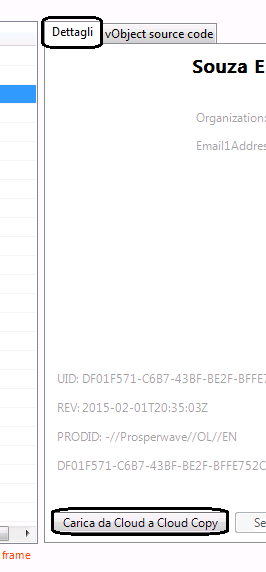
    d. Tieni premuto ‘Ctrl’ e clicca il tasto sinistro del mouse per selezionare piu’ contatti. e. Vai sotto il tab ‘Dettagli’ e clicca ‘C2C Cloud to Cloud Copy’

    c2c_button_italian

    f. Nel box che apparirà clicca su Profilo6 per continuare il processo di duplicazione.

    c2c_select_destination

    g. Una volta completato, un messaggio apparirà informandomi sul successo o meno del processo.

    c2c_ok_button

  6. Per quanto riguarda l’agenda, il processo è simile al passo (4). La differenza è nel cliccare ‘Apri server’ sotto ‘azioni CalDAV per le agende’ nel passo (a). Sotto il nome completo, l’agenda e gli impegni saranno mostrati e potranno essere selezionati singolarmente o in gruppo. In ogni caso, Gmail non offre alcun servizio concernente gli impegni.

    eco_gui_browser%2Bcaldav%2Bserver_italy

Tutti i tutorial sopra mostrano anche come sincronizzare dati tra differenti servizi cloud che supportano CardDAV e CalDAV, come Zimbra. Inoltre, un’altra soluzione piu’ semplice è quella che prevede l’utilizzo di EVO Mail Server. Esso dispone di entrambi CardDAV e CalDAV di suo per migliori prestazioni. Fai un tentativo: EVO Mail Server Official Site

domenica 3 maggio 2015

Trasferire contatti da Android a iCloud

Trasferire contatti da Android a iCloud Trasferire agenda da Android a iCloud  Trasferire contatti tra iPhone e Android

È arrivato il momento di condividere un po’ di conoscenza IT con voi, cari lettori.
Un amico mi ha chiesto “Posso trasferire i miei contatti da Android a iCloud?” Certamente.

Ho fatto alcune ricerche e sono arrivato a queste conclusioni:


Contatti: entrate in iCloud e salvate ogni contatto in format .vcf, entra in Gmail e importa questi file dentro il dispositivo Android. 

Agenda: ci sono differenti modi per eseguirlo. Una è simile alla soluzione suggerita per i contatti. E’ necessario utilizzare un account intermediario, come ad esempio da iCloud ad Android o da iCloud a iCAL, solo successivamente anche da Android o iCAL verso altre destinazioni.  


Gli utenti piu’ esperti sapranno come questo sia un dispendio di tempo. Non sarebbe meglio avere un mezzo per trasferire direttamente file da iCloud a Gmail?


Diamo un’occhiata a EVO Collaborator for Outlook. Questo plug-in di Outlook abilita i contatti e le agende di Outlook a divenire un “ponte” tra I diversi servizi cloud. Attraverso questo ponte, la sincronizzazione immediata diventa possibile. 

Cosa sono CardDAV e CalDAV?


CardDAV e CalDAV sono protocolli standard API dal RFC IETF per contatti e agende. Google li utilizza per controllare e gestire i contatti e le agende.

Come duplicare velocemente conttati e agende cloud-to-cloud?


  1. Scarica ECO dal sito ufficiale di EVO
  2. Download URL  (Quando lo installi, entra come amministratore)
  3. Imposta l’account Gmail del tuo dispositivo Android all’interno la configurazione del profile (o profile) in ECO.

    a. Vai a ‘Configurazione profilo(i)’ sotto il pannello EVO


    b. A causa di OAuth, spunterà un piccolo browser per entrare in Gmail. Una volta autenticato chiudi la finestra.


    c. Una volta completato il passaggio,iI contatti di Gmail e il calendario saranno sincronizzati bidirezionalmente. I dati dai dispotivi mobili Android saranno altresì sincronizzati.
  4. Creare il profilo iCloud

    a. Ripetere l’account e aggiungerlo come in Gmail


    b. Non ci sarà alcuna finestra OAuth che spunterà fuori.

    c. Una volta completato, il contatti iCloud e l’agenda saranno sincronizzati in modo bidirezionale. I dati del tuo iPhone saranno anche sincornizzati.
  5. Sincronizza contatti tra iCloud e Android 
    a. Clicca su ‘Apri server’ sotto ‘azioni CardDAV per i contatti’ sul pannello ECO


    b. Clicca su ‘Profilo2’ nella sezione ‘Profili’.

    c. A questo punto, ‘nome completo’ nel mezzo mosterà tutti I contatti sotto questo account iCloud.

    d. Tieni premuto ‘Ctrl’ e clicca il tasto sinistro del mouse per selezionare piu’ contatti. 

    e. Vai sotto il tab ‘Dettagli’ e clicca ‘C2C Cloud to Cloud Copy’


    f. Nel box che apparirà clicca su Profilo6 per continuare il processo di duplicazione.


    g. Una volta completato, un messaggio apparirà informandomi sul successo o meno del processo.

  6. Per quanto riguarda l’agenda, il processo è simile al passo (4). La differenza è nel cliccare ‘Apri server’ sotto ‘azioni CalDAV per le agende’ nel passo (a). Sotto il nome completo, l’agenda e gli impegni saranno mostrati e potranno essere selezionati singolarmente o in gruppo. In ogni caso, Gmail non offre alcun servizio concernente gli impegni.

     
Tutti i tutorial sopra mostrano anche come sincronizzare dati tra differenti servizi cloud che supportano CardDAV e CalDAV, come Zimbra. Inoltre, un’altra soluzione piu’ semplice è quella che prevede l’utilizzo di EVO Mail Server. Esso dispone di entrambi CardDAV e CalDAV di suo per migliori prestazioni. Fai un tentativo: EVO Mail Server Official Site