Visualizzazione post con etichetta oauth. Mostra tutti i post

venerdì 18 agosto 2017

Sincronizza i tuoi Impegni su Google con Outlook

Sincronizza i tuoi Impegni su Google con Outlook

sincronizza google calendar con outlook
Alcuni lettori del mio blog mi hanno chiesto se sia possibile sincronizzare gli impegni su Google con Outlook. Ho suggerito loro di utilizzare le apposite funzioni di iCloud e Yahoo!, tuttavia mi han puntualmente risposto che così si verificano dei cambiamenti. Dunque, ho iniziato a chiedermi per quale motivo molti utenti siano così “affezionati” a Google Tasks. 

Google Tasks API vs. CalDAV Tasks API


Dopo aver compiuto alcune ricerche, ho compreso che Google Tasks API è essenzialmente differente dal protocollo CalDAV e che non è compatibile con CalDAV Tasks.

Come utente Google, vorrei ricordarvi che Google Task, nel tuo account Google, “lavora” con Gmail piuttosto che con l’agenda di Google (che usa CalDAV API). D’altra parte CalDAV Tasks and CalDAV Appointments appartengono alla stessa famiglia. 


Uno dei vantaggi di Google Task API è la struttura ad albero per mezzo la quale gli impegni vengono creati uno dopo l’altro. Una sorta di relazione Task-SubTask.

La nuova caratteristica di EVO Collaborator for Outlook


Non molto tempo fa ho ricevuto una lettera dalla EVO Software Production la quale mi diceva che EVO Collaborator for Outlook fosse compatibile con Google Tasks.

Dunque, avendo già ECO, ho provato a verificare se effettivamente il programma funzionasse realmente con Google Tasks. 

  1. Scarica l’ultimo versione di ECO dal sito ufficiale di EVO.
  2. Installa ECO come “amministratore”.
  3. Apri “Configura profilo” dal pannello e compila I dati relativi al tuo account Google.
  4. Clicca su “PROVA” e termina il processo di autorizzazione OAuth.
  5. Vedrai che l’url degli “impegni” sarà automaticamente compilato con il corrispondente indirizzo URL.
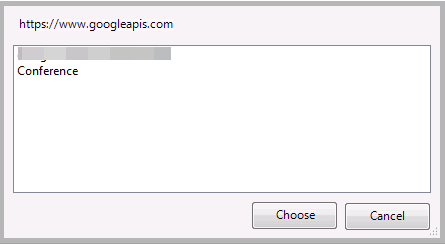
  6. Affianco al Tasks URL, vedrai l’icona di una cartella nel caso in cui dovessi avere molteplici cartelle relative ai tuoi impegni. Clicca su di essa per selezionare la cartella che vorresti usare.
  7. Clicca su “Applica” ed esci.
  8. Dopo che la sincronizzazione è stata completata vai su Impegni e vedrai tua la lista aggiornata. 

ECO sembra stia lavorando su Google Tasks. Tuttavia una domanda sorge spontanea: vengono mantenute intatta le differenti caratteristiche (come la struttura ad albero della quale vi ho parlato poco fa). Ho risposto allo staff EVO ed esposto questa mia preoccupazione. Loro mi han detto di non preoccuparmi, in quanto con il loro software tutto viene preservato.

Ieri ho installato Eco ai miei colleghi. Hanno controllato la sincronizzazione e mi hanno effettivamente confermato che nessuna modifica era stata applicata, nessuna differenza quindi tra Google Tasks e Gmail web-GUI. Sono rimasti soddisfatti.

domenica 3 maggio 2015

Trasferire contatti da Android a iCloud

Trasferire contatti da Android a iCloud Trasferire agenda da Android a iCloud  Trasferire contatti tra iPhone e Android

È arrivato il momento di condividere un po’ di conoscenza IT con voi, cari lettori.
Un amico mi ha chiesto “Posso trasferire i miei contatti da Android a iCloud?” Certamente.

Ho fatto alcune ricerche e sono arrivato a queste conclusioni:


Contatti: entrate in iCloud e salvate ogni contatto in format .vcf, entra in Gmail e importa questi file dentro il dispositivo Android. 

Agenda: ci sono differenti modi per eseguirlo. Una è simile alla soluzione suggerita per i contatti. E’ necessario utilizzare un account intermediario, come ad esempio da iCloud ad Android o da iCloud a iCAL, solo successivamente anche da Android o iCAL verso altre destinazioni.  


Gli utenti piu’ esperti sapranno come questo sia un dispendio di tempo. Non sarebbe meglio avere un mezzo per trasferire direttamente file da iCloud a Gmail?


Diamo un’occhiata a EVO Collaborator for Outlook. Questo plug-in di Outlook abilita i contatti e le agende di Outlook a divenire un “ponte” tra I diversi servizi cloud. Attraverso questo ponte, la sincronizzazione immediata diventa possibile. 

Cosa sono CardDAV e CalDAV?


CardDAV e CalDAV sono protocolli standard API dal RFC IETF per contatti e agende. Google li utilizza per controllare e gestire i contatti e le agende.

Come duplicare velocemente conttati e agende cloud-to-cloud?


  1. Scarica ECO dal sito ufficiale di EVO
  2. Download URL  (Quando lo installi, entra come amministratore)
  3. Imposta l’account Gmail del tuo dispositivo Android all’interno la configurazione del profile (o profile) in ECO.

    a. Vai a ‘Configurazione profilo(i)’ sotto il pannello EVO


    b. A causa di OAuth, spunterà un piccolo browser per entrare in Gmail. Una volta autenticato chiudi la finestra.


    c. Una volta completato il passaggio,iI contatti di Gmail e il calendario saranno sincronizzati bidirezionalmente. I dati dai dispotivi mobili Android saranno altresì sincronizzati.
  4. Creare il profilo iCloud

    a. Ripetere l’account e aggiungerlo come in Gmail


    b. Non ci sarà alcuna finestra OAuth che spunterà fuori.

    c. Una volta completato, il contatti iCloud e l’agenda saranno sincronizzati in modo bidirezionale. I dati del tuo iPhone saranno anche sincornizzati.
  5. Sincronizza contatti tra iCloud e Android 
    a. Clicca su ‘Apri server’ sotto ‘azioni CardDAV per i contatti’ sul pannello ECO


    b. Clicca su ‘Profilo2’ nella sezione ‘Profili’.

    c. A questo punto, ‘nome completo’ nel mezzo mosterà tutti I contatti sotto questo account iCloud.

    d. Tieni premuto ‘Ctrl’ e clicca il tasto sinistro del mouse per selezionare piu’ contatti. 

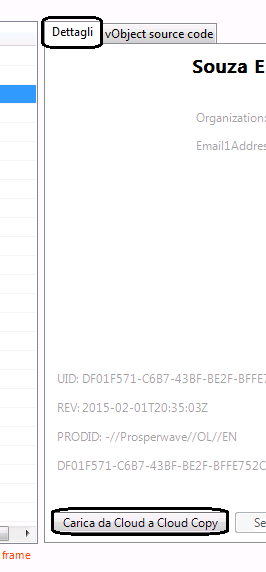
    e. Vai sotto il tab ‘Dettagli’ e clicca ‘C2C Cloud to Cloud Copy


    f. Nel box che apparirà clicca su Profilo6 per continuare il processo di duplicazione.


    g. Una volta completato, un messaggio apparirà informandomi sul successo o meno del processo.

  6. Per quanto riguarda l’agenda, il processo è simile al passo (4). La differenza è nel cliccare ‘Apri server’ sotto ‘azioni CalDAV per le agende’ nel passo (a). Sotto il nome completo, l’agenda e gli impegni saranno mostrati e potranno essere selezionati singolarmente o in gruppo. In ogni caso, Gmail non offre alcun servizio concernente gli impegni.

     
Tutti i tutorial sopra mostrano anche come sincronizzare dati tra differenti servizi cloud che supportano CardDAV e CalDAV, come Zimbra. Inoltre, un’altra soluzione piu’ semplice è quella che prevede l’utilizzo di EVO Mail Server. Esso dispone di entrambi CardDAV e CalDAV di suo per migliori prestazioni. Fai un tentativo: EVO Mail Server Official Site