venerdì 15 maggio 2015

Tre alternative di Exchange Calendar che girano su SabreDAV

Tre alternative di Exchange Calendar che girano su SabreDAV

Quando la tua azienda è a corto di soldi e non può permettersi un Exchange Server, ci sono soluzioni piu’ economiche per host le tue email. Tuttavia, non sono molte le soluzioni gratuite o economiche.

Alcune di queste sono supportate su SabreDav, puoi provare a darci un’occhiata.


  1. Kolab – 
    Un Unix-like groupware che offre servizi di mail, contatti e agende. E’ gratuito e ha un suo forum di supporto. Se utilizzi Unix-like è vivamente consigliato.
  2. ownCloud – 
    Una piattaforma che funziona come server di contatti, agende, impegni e webdav. Ha anche una licenza gratuita basata su AGPLv3. Molte persone lo utilizzano a casa o a lavoro. E’ una buona scelta se hai una soluzione email preferita.
  3. Baikal – 
    Un server molto leggere CardDAV/CalDAV che va su Apache2 in PHP. Come OwnCloud, è gratuito ed vale la pena di essere testato se vuoi avere una soluzione per le email.
Per quanto riguarda i client software? C’è un’ampia varietà lì fuori. Essi richiedono però un processo piuttosto lungo per essere configurati. Un client software chiamato EVO Collaborator for Outlook è compatibile con molti servizi di contatti/agende/impegni come iCloud, Gmail, Yahoo! e fruux. Ma anche alcuni di quelli precedentemente citati sono supportati (OwnCloud e Baikal), così come altri: Zimbra, EVO Mail Server, Mac OS X Server e molti altri.


Trasferire contatti da Android a iCloud / Trasferire agenda da Android a iCloud / Trasferire contatti tra iPhone e Android

Trasferire contatti da Android a iCloud

Trasferire agenda da Android a iCloud 

Trasferire contatti tra iPhone e Android

È arrivato il momento di condividere un po’ di conoscenza IT con voi, cari lettori.

Un amico mi ha chiesto “Posso trasferire i miei contatti da Android a iCloud?” Certamente.

Ho fatto alcune ricerche e sono arrivato a queste conclusioni:

Contatti: entrate in iCloud e salvate ogni contatto in format .vcf, entra in Gmail e importa questi file dentro il dispositivo Android.

Agenda: ci sono differenti modi per eseguirlo. Una è simile alla soluzione suggerita per i contatti. E’ necessario utilizzare un account intermediario, come ad esempio da iCloud ad Android o da iCloud a iCAL, solo successivamente anche da Android o iCAL verso altre destinazioni.  

Gli utenti piu’ esperti sapranno come questo sia un dispendio di tempo. Non sarebbe meglio avere un mezzo per trasferire direttamente file da iCloud a Gmail?

Diamo un’occhiata a EVO Collaborator for Outlook. Questo plug-in di Outlook abilita i contatti e le agende di Outlook a divenire un “ponte” tra I diversi servizi cloud. Attraverso questo ponte, la sincronizzazione immediata diventa possibile.

Cosa sono CardDAV e CalDAV?

CardDAV e CalDAV sono protocolli standard API dal RFC IETF per contatti e agende. Google li utilizza per controllare e gestire i contatti e le agende.

Come duplicare velocemente conttati e agende cloud-to-cloud?

  1. Scarica ECO dal sito ufficiale di EVO
  2. Download URL  (Quando lo installi, entra come amministratore)
  3. Imposta l’account Gmail del tuo dispositivo Android all’interno la configurazione del profile (o profile) in ECO. a. Vai a ‘Configurazione profilo(i)’ sotto il pannello EVO

    eco_gui_italy

    icloud_config_profile_italy_new

    b. A causa di OAuth, spunterà un piccolo browser per entrare in Gmail. Una volta autenticato chiudi la finestra.

    oauth_gmail_italian

    c. Una volta completato il passaggio,iI contatti di Gmail e il calendario saranno sincronizzati bidirezionalmente. I dati dai dispotivi mobili Android saranno altresì sincronizzati.
  4. Creare il profilo iCloud a. Ripetere l’account e aggiungerlo come in Gmail

    icloud_config_profile_italy_new

    b. Non ci sarà alcuna finestra OAuth che spunterà fuori. c. Una volta completato, il contatti iCloud e l’agenda saranno sincronizzati in modo bidirezionale. I dati del tuo iPhone saranno anche sincornizzati.
  5. Sincronizza contatti tra iCloud e Android a. Clicca su ‘Apri server’ sotto ‘azioni CardDAV per i contatti’ sul pannello ECO

    eco_gui_browser%2Bcarddav%2Bserver_italy

    b. Clicca su ‘Profilo2’ nella sezione ‘Profili’. c. A questo punto, ‘nome completo’ nel mezzo mosterà tutti I contatti sotto questo account iCloud.

    c2c_select_profile_italian

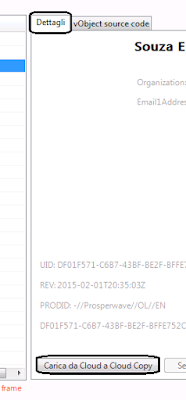
    d. Tieni premuto ‘Ctrl’ e clicca il tasto sinistro del mouse per selezionare piu’ contatti. e. Vai sotto il tab ‘Dettagli’ e clicca ‘C2C Cloud to Cloud Copy’
    c2c_button_italian

    f. Nel box che apparirà clicca su Profilo6 per continuare il processo di duplicazione.

    c2c_select_destination

    g. Una volta completato, un messaggio apparirà informandomi sul successo o meno del processo.

    c2c_ok_button

  6. Per quanto riguarda l’agenda, il processo è simile al passo (4). La differenza è nel cliccare ‘Apri server’ sotto ‘azioni CalDAV per le agende’ nel passo (a). Sotto il nome completo, l’agenda e gli impegni saranno mostrati e potranno essere selezionati singolarmente o in gruppo. In ogni caso, Gmail non offre alcun servizio concernente gli impegni.

    eco_gui_browser%2Bcaldav%2Bserver_italy

Tutti i tutorial sopra mostrano anche come sincronizzare dati tra differenti servizi cloud che supportano CardDAV e CalDAV, come Zimbra. Inoltre, un’altra soluzione piu’ semplice è quella che prevede l’utilizzo di EVO Mail Server. Esso dispone di entrambi CardDAV e CalDAV di suo per migliori prestazioni. Fai un tentativo: EVO Mail Server Official Site

domenica 3 maggio 2015

Come condividere l’agenda in Outlook senza Microsoft Exchange e WebDAV

Come condividere l’agenda in Outlook senza Microsoft Exchange e WebDAV
Come condividere l’agenda in Outlook senza Exchange?

Senza Microsoft Exchange Server, come condividere un agenda Outlook tra I tuoi multipli contatti Outlook o con altri utenti? Questa è una domanda semplice. Se vai nel sito di Microsoft ti diranno che puoi condividere la tua agenda attraverso email o un scambio del server dell’account. Tutti sappiamo che non è questo ciò che vogliamo.

Questo è un modo semplice per farlo:

  1. Innanzitutto devi farti un online calendar account, come Gmail, iCloud o fruux.


  2. Scarica il programma EVO Collaborator for Outlook (un add-in di dalla EVO software production), dal sito ufficiale di EVO. E’ la bacchetta magica che renderà tutto possibile.
  3. Installa ECO in posti dove avrà luogo la sincornizzazione.

    a. Esempi possono essere Office PC / Home PC / Road Laptop

    b. 
    Installa ECO nel tuo computer al lavoro. In Configura profilo(i), seleziona profilo Gmail sul lato sinistro. Inserisci il tuo account Gmail sulla destra. Clicca PROVA per completare il processo OAuth. Una volta uscito da Configura profilo(i), la sincronizzazione inizierà automaticamente.

  4. D’ora in poi quando accendi ogni tuo computer e apri Outlook, Eco inizierà la sincronizzazione e aggiornerà la tua agenda automaticamente.


Trasferire contatti da Android a iCloud

Trasferire contatti da Android a iCloud Trasferire agenda da Android a iCloud  Trasferire contatti tra iPhone e Android

È arrivato il momento di condividere un po’ di conoscenza IT con voi, cari lettori.
Un amico mi ha chiesto “Posso trasferire i miei contatti da Android a iCloud?” Certamente.

Ho fatto alcune ricerche e sono arrivato a queste conclusioni:


Contatti: entrate in iCloud e salvate ogni contatto in format .vcf, entra in Gmail e importa questi file dentro il dispositivo Android. 

Agenda: ci sono differenti modi per eseguirlo. Una è simile alla soluzione suggerita per i contatti. E’ necessario utilizzare un account intermediario, come ad esempio da iCloud ad Android o da iCloud a iCAL, solo successivamente anche da Android o iCAL verso altre destinazioni.  


Gli utenti piu’ esperti sapranno come questo sia un dispendio di tempo. Non sarebbe meglio avere un mezzo per trasferire direttamente file da iCloud a Gmail?


Diamo un’occhiata a EVO Collaborator for Outlook. Questo plug-in di Outlook abilita i contatti e le agende di Outlook a divenire un “ponte” tra I diversi servizi cloud. Attraverso questo ponte, la sincronizzazione immediata diventa possibile. 

Cosa sono CardDAV e CalDAV?


CardDAV e CalDAV sono protocolli standard API dal RFC IETF per contatti e agende. Google li utilizza per controllare e gestire i contatti e le agende.

Come duplicare velocemente conttati e agende cloud-to-cloud?


  1. Scarica ECO dal sito ufficiale di EVO
  2. Download URL  (Quando lo installi, entra come amministratore)
  3. Imposta l’account Gmail del tuo dispositivo Android all’interno la configurazione del profile (o profile) in ECO.

    a. Vai a ‘Configurazione profilo(i)’ sotto il pannello EVO


    b. A causa di OAuth, spunterà un piccolo browser per entrare in Gmail. Una volta autenticato chiudi la finestra.


    c. Una volta completato il passaggio,iI contatti di Gmail e il calendario saranno sincronizzati bidirezionalmente. I dati dai dispotivi mobili Android saranno altresì sincronizzati.
  4. Creare il profilo iCloud

    a. Ripetere l’account e aggiungerlo come in Gmail


    b. Non ci sarà alcuna finestra OAuth che spunterà fuori.

    c. Una volta completato, il contatti iCloud e l’agenda saranno sincronizzati in modo bidirezionale. I dati del tuo iPhone saranno anche sincornizzati.
  5. Sincronizza contatti tra iCloud e Android 
    a. Clicca su ‘Apri server’ sotto ‘azioni CardDAV per i contatti’ sul pannello ECO


    b. Clicca su ‘Profilo2’ nella sezione ‘Profili’.

    c. A questo punto, ‘nome completo’ nel mezzo mosterà tutti I contatti sotto questo account iCloud.

    d. Tieni premuto ‘Ctrl’ e clicca il tasto sinistro del mouse per selezionare piu’ contatti. 

    e. Vai sotto il tab ‘Dettagli’ e clicca ‘C2C Cloud to Cloud Copy


    f. Nel box che apparirà clicca su Profilo6 per continuare il processo di duplicazione.


    g. Una volta completato, un messaggio apparirà informandomi sul successo o meno del processo.

  6. Per quanto riguarda l’agenda, il processo è simile al passo (4). La differenza è nel cliccare ‘Apri server’ sotto ‘azioni CalDAV per le agende’ nel passo (a). Sotto il nome completo, l’agenda e gli impegni saranno mostrati e potranno essere selezionati singolarmente o in gruppo. In ogni caso, Gmail non offre alcun servizio concernente gli impegni.

     
Tutti i tutorial sopra mostrano anche come sincronizzare dati tra differenti servizi cloud che supportano CardDAV e CalDAV, come Zimbra. Inoltre, un’altra soluzione piu’ semplice è quella che prevede l’utilizzo di EVO Mail Server. Esso dispone di entrambi CardDAV e CalDAV di suo per migliori prestazioni. Fai un tentativo: EVO Mail Server Official Site

venerdì 1 maggio 2015

Synology come sincronizza l’agenda e i contatti di Outlook?

Synology come sincronizza l’agenda e i contatti di Outlook?

Recentemente sempre piu’ amici mi chiedono se sia possibile o meno sincronizzare il server di Synology DSM e il supporto CalDAV con Outlook. Sembra che questo tipo di pacchetto NAS sia in qualche modo popolare in compagnia medio-piccole dove non vi siano impiegati IT fissi. Perché? Beh, perché probabilmente il servizio Google Calendar Sync è stato interrotto e questi utenti si sono trovati costretti a trovare una soluzione alternativa.


Ho presentato la questione ad un mio amico sviluppatore che lavora per EVO perché il loro EVO Collaborator for Outlook sincronizza Outlook con vari dispositivi e piattaforme. Dopo alcuni test, ha pensato bene di sincronizzarlo. Questo è ciò che posso condividere con voi nel caso in cui abbiate voglia di provarlo anche voi.


Prima di iniziare sarebbe bene tenere a mente alcuni step::


  1. Per le istruzioni su come impostare webday vi invito a leggere il seguente link:

    https://www.synology.com/en-global/knowledgebase/tutorials/463
  2. Per CardDav, non è disponibile per default nell’attuale versione di Synology DSM.
  3. Per installare e configurare una terza soluzione CardDAV per Synology DSM, far riferimento al seguente link:
    http://sourceforge.net/projects/baikalforsynology/
I passi per accedere al server di default Synology DSM con Outlook:
  1. Configura correttamente il server Synology DSM secondo le istruzioni mostrate precedentemente.
  2. Scarica EVO Collaborator for Outlook da EVO’s Official Site e install ail software.
  3. Apri Microsoft Outlook accedi a Configura Profilo(i) in alto a sinistra in Outlook.
  4. Scegli un profilo vacante iniziando da Profilo 20 – non configurato.

  5. In alto a destra lascia Hostname (CardDAV/CalDAV) or webcal:// URL vuoto.
  6. Riempi la casella URL Agenda.
  7. Compila Indirizzo e-mail o Username e Password.
  8. Clicca su Prova e Applica in basso.
  9. Esci da Configura Profilo(i) e sincronizza, la sincronizzazione sarà completata in brevissimo tempo.