sabato 25 novembre 2017

Sincronizzazione Server Mac OS X con i Contatti e l’Agenda di Outlook 2016

Sincronizzazione Server Mac OS X con i Contatti e l’Agenda di Outlook 2013/2010

Vorrei condividere con voi alcune novità

Diverse persone mi hanno recentemente chiesto se fosse possibile o meno sincronizzare i Contatti e l’Agenda di Outlook con un Mac OS X


mac os x

Bene, la risposta è affermativa.

Vi pongo un esempio. Un amico che utilizza un Mac OS X vi fa accedere ai suoi servizi carddav e caldav, tuttavia voi possedete Microsoft Outlook 2010 o 2013 o 2016, come fate?

A dire la verità non ho trovato alcuna soluzione fino a qualche giorno fa, quando per caso sono venuto a conoscenza di EVO Collaborator for Outlook. Questo aggiunge una nuova funzione ai servizi online che supportano Mac OS X Server.


EVO Collaborator for Outlook

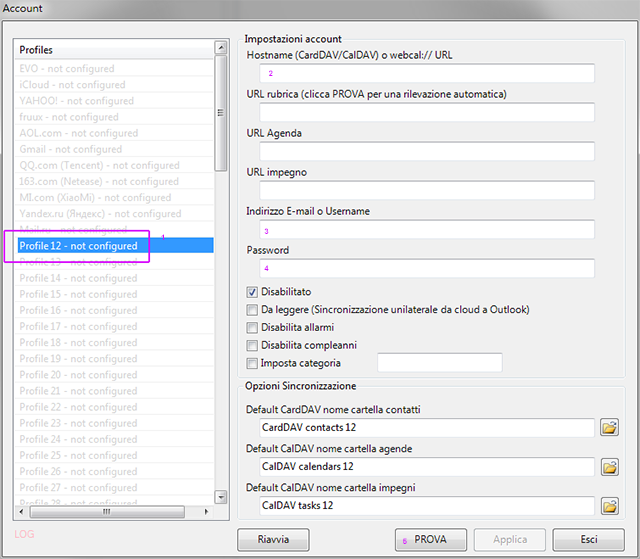
Dall’introduzione di ECO del mio blog precedente riguardo la sincronizzazione dei contatti e dell’agenda di Gmail con Outlook, è facile comprendere come aggiungere un profilo carddav/caldav. Per aggiungere un profilo Server Mac OS X, bisogna compiere un successivo passo, ovvero accedere nel HTTPS e il numero service port. Ad esempio:


https://server_name:8443/
oppure
https://ip_address:8443/

Dopo essere testato e dopo l’apparizione del messaggio successive, funziona esattamente come gli altri profile in ECO. Ora è possibile sincronizzare i tuoi contatti e appuntamenti di Outlook con il Server Mac OS X.

What is CardDAV and what is CalDAV?


CardDav e CalDAV sono protocolli API (Application Programming Interface) per sicronizzare i contatti e le agende. Apple e Google utilizzano questi API per occuparsi dei contatti e dell’agenda tra i vari dispositivi Apple.

Puoi continuare a utilizzare il tuo DAV server con Windows


Mac OS X è ottimo per ospitare il tuo server pre-impostato, ma se non dovessi possedere un server Mac? Tuttavia, puoi comunque puoi mantenere il tuo DAV server in Windows. Per esempio, EVO Mail Server è un’altra utile soluzione facile da installare e configurare.


venerdì 13 ottobre 2017

Come impostare un server CardDAV/CalDAV?

Come impostare un server CardDAV ?

Molte persone vogliono fornire come host il loro stesso address book per diversi motivi, come per esempio maggiore sicurezza. Ci sono diversi programmi address book (CardDAV) server e server concernenti agende (CalDAV) intorno, come OwnCloud for Linux and Mac OS X server per computer Apple etc… In ogni caso, qual è la nostra scelta nel caso in cui volessimo installarne uno in un pc Windows? Io suggerisco EVO Mail Server


Come installare un server CalDAV?

Ci sono solo pochi passi prima che tu possa avere i tuoi server CardDav/CalDAV funzionanti:

  1. Apri la porta 8008, 8443 (per SSL) e 8843 (per SSL) nel network firewall o router se questo dispositivo esiste e vuoi renderlo accessibile attraverso internet.
  2. Scarica EVO Mail Server da EVO Official Site e installalo.
  3. Nella pagina Status nella sezione Server setting status of Status in EVO Mail Server, clicca sulle frecce circolanti sulla destra di Windows Firewall per aprire le porte CardDAV/CalDAV ports nello Step 1.

  4. Inserisci il nome del dominio in Primary domain nella pagina Settings di EVO Mail Server GUI se possiedi il nome di un dominio internet e vuoi che EVO generi un proprio SSL certificato per quello. Altrimenti, l’IP interno del tuo server o l’IP pubblico vanno anche bene.

  5. Nella stessa pagina Settings, vai a 9. EVO Collaboration Add-on: CardDAV and CalDAV Setting e clicca Enabled a YES.

  6. Clicca Check conf. alla destra di ECA Service e clicca su START per iniziare il processo. Dopodiché, spunterà una finestra che mostrerà che il processo è in corso. Nota: potrai essere incotto a scaricare MS VC++ 2008 runtime e ECA (EVO Collaboration Add-on) in questo step.

Potrai usare ogni CardDAV/CalDAV client autorizzati come EVO Collaborator for Outlook, dispositivi iPhone/iPad, Apple iCal, Thunderbird’s Lightning add-on, etc per accedere alla risorse CardDAV/CalDAV.


venerdì 1 settembre 2017

Come sincronizzare Baïkal CardDAV and CalDAV con Outlook?

Come sincronizzare Baïkal CardDAV and CalDAV con Outlook?

Qualche giorno fa parlavo con un ingegnere tedesco sulla compromissione della privacy per opera della NSA. Lui mi ha detto di aver creato il suo server Baikal CardDAV/CalDAV


Ora, la sincronizzazione del suo iPhone sta funzionando perfettamente, tuttavia ha espresso preoccupazione sul come effettuare la sincronizzazione delle informazioni con Outlook.


E’ interessante notare come molti stiano cercando una soluzione solida per la sincronizzazione di Baïkal con Outlook. Vi invito, per risolvere questo problema, a provare EVO Collaborator for Outlook


  1. All’interno di ECO, inserisco semplicemente il seguente url Baïkal CardDAV o l’url Baikal CalDav:

    https://domain_or_ip:port/baikal/
  2. Dopo aver inserito username e password, posso ora accedere ai servizi CardDav/CalDAV di Baïkal


Ho raccontato al mio amico tedesco del mio fruttuoso tentativo, lui ha accolto il mio suggerimento ed è rimasto molto soddisfatto di ECO.


venerdì 18 agosto 2017

Sincronizza i tuoi Impegni su Google con Outlook

Sincronizza i tuoi Impegni su Google con Outlook

sincronizza google calendar con outlook
Alcuni lettori del mio blog mi hanno chiesto se sia possibile sincronizzare gli impegni su Google con Outlook. Ho suggerito loro di utilizzare le apposite funzioni di iCloud e Yahoo!, tuttavia mi han puntualmente risposto che così si verificano dei cambiamenti. Dunque, ho iniziato a chiedermi per quale motivo molti utenti siano così “affezionati” a Google Tasks. 

Google Tasks API vs. CalDAV Tasks API


Dopo aver compiuto alcune ricerche, ho compreso che Google Tasks API è essenzialmente differente dal protocollo CalDAV e che non è compatibile con CalDAV Tasks.

Come utente Google, vorrei ricordarvi che Google Task, nel tuo account Google, “lavora” con Gmail piuttosto che con l’agenda di Google (che usa CalDAV API). D’altra parte CalDAV Tasks and CalDAV Appointments appartengono alla stessa famiglia. 


Uno dei vantaggi di Google Task API è la struttura ad albero per mezzo la quale gli impegni vengono creati uno dopo l’altro. Una sorta di relazione Task-SubTask.

La nuova caratteristica di EVO Collaborator for Outlook


Non molto tempo fa ho ricevuto una lettera dalla EVO Software Production la quale mi diceva che EVO Collaborator for Outlook fosse compatibile con Google Tasks.

Dunque, avendo già ECO, ho provato a verificare se effettivamente il programma funzionasse realmente con Google Tasks. 

  1. Scarica l’ultimo versione di ECO dal sito ufficiale di EVO.
  2. Installa ECO come “amministratore”.
  3. Apri “Configura profilo” dal pannello e compila I dati relativi al tuo account Google.
  4. Clicca su “PROVA” e termina il processo di autorizzazione OAuth.
  5. Vedrai che l’url degli “impegni” sarà automaticamente compilato con il corrispondente indirizzo URL.
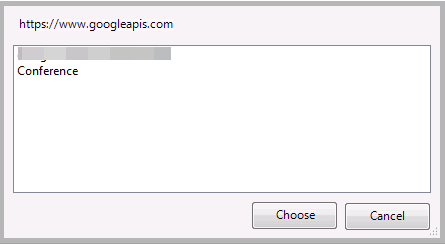
  6. Affianco al Tasks URL, vedrai l’icona di una cartella nel caso in cui dovessi avere molteplici cartelle relative ai tuoi impegni. Clicca su di essa per selezionare la cartella che vorresti usare.
  7. Clicca su “Applica” ed esci.
  8. Dopo che la sincronizzazione è stata completata vai su Impegni e vedrai tua la lista aggiornata. 

ECO sembra stia lavorando su Google Tasks. Tuttavia una domanda sorge spontanea: vengono mantenute intatta le differenti caratteristiche (come la struttura ad albero della quale vi ho parlato poco fa). Ho risposto allo staff EVO ed esposto questa mia preoccupazione. Loro mi han detto di non preoccuparmi, in quanto con il loro software tutto viene preservato.

Ieri ho installato Eco ai miei colleghi. Hanno controllato la sincronizzazione e mi hanno effettivamente confermato che nessuna modifica era stata applicata, nessuna differenza quindi tra Google Tasks e Gmail web-GUI. Sono rimasti soddisfatti.

venerdì 11 agosto 2017

Suggerendo alcune alternative per Linux e Windows

Suggerendo alcune alternative per Linux e Windows

Quando alcuni clienti mi parlano di email o messaging solution per un qualsiasi business, in genere loro fanno riferimento a Microsoft Exchange Server. Tuttavia, non tutte le aziende possono permettersi queste soluzioni non troppo economiche.

Ci sono alternative a Exchange Server ( o a Gmail). Quella che segue è una lista di decenti mail server che potreste considerare:


  1. EVOMail Server
    Questa è una buona scelta considerando il suo costo dal punto di vista di un TCO. Esso utilizza IMAP, CardDAV e CalDAV piuttosto che Exchange Address List e ActiveSync. L’integrazio con Outlook è inoltre possibile con la piattaforma EVO. Un servizio illimitato per un illimitato numero di utenti per 285 USD all’anno. Disponibile per Windows.
  2. Kerio
    Un buon collaboration server con servizi web che si occupano quasi tutto ciò di cui tu possa aver bisogno. Un servizio limitato a 50 utenti al prezzo di 1680 USD all’anno. Disponibile per Windows, OS X e Linux.
  3. Axigen
    Un solido collaboration server, competitivo come Kerio, facile da utilizzare. Un servizio destinato ad un massimo di 50 utenti per 550 USD all’anno. Disponibile per Windows e Linux.
  4. MailEnable
    Questo soluzione ha un migliore TCO considerando prezzo e licenza. Disponibile per un numero illimitato di utenti per 349 USD all’anno. Disponibile per Windows.
  5. MDaemon
    Un collaboration server con Exchange ActiveSync che può essere espanso fino a 2500 utenti. Limitato a 50 utenti per un prezzo di 760 USD all’anno. Disponibile per Windows.
  6. Zimbra
    Un Linux-based collaboration server utile nel caso in cui non abbia bisogno di utilizzare un server Windows. Limitato a 50 utenti per un prezzo di 1673 USD l’anno. Disponibile per Linux.